
如何正在达芬奇中使用节点进行色彩管理_呼和浩特视频营销_呼和浩特月光宝盒文化传媒
2024-01-29 来源:外站
本文由出名调色师/出名博主Kelly Cullen撰写,文章内容仅代表作者观点。
今天小编拾掇的这篇文章异样是关于色彩管理。不过本文将跳脱出了保守的设放念绪,使用了一个基于节点的工作逻辑进行色彩管理,从而获得更高的自由度和愈加清晰的念绪。
这篇文章对大家来道该当是一个相当不错的色彩管理入门指南,值得参考。
以下为正文
我们简要回顾一下色彩管理的基本概念。本质上,色彩管理是将摄影机拍摄的场景转换为显现屏幕可呈现的图像。简而行之,我们的目标是正在屏幕上还原拍摄现场的视觉成效,这就是色彩管理的目的。
1.使用群组
正在达芬奇中,我使用节点设放色彩管理的流程如下。
比如正在时间线上,有一系列包含不同摄影机拍摄图像的镜头。由于这些图像来自不同摄影机,每个镜头都需求一些独立的处理。
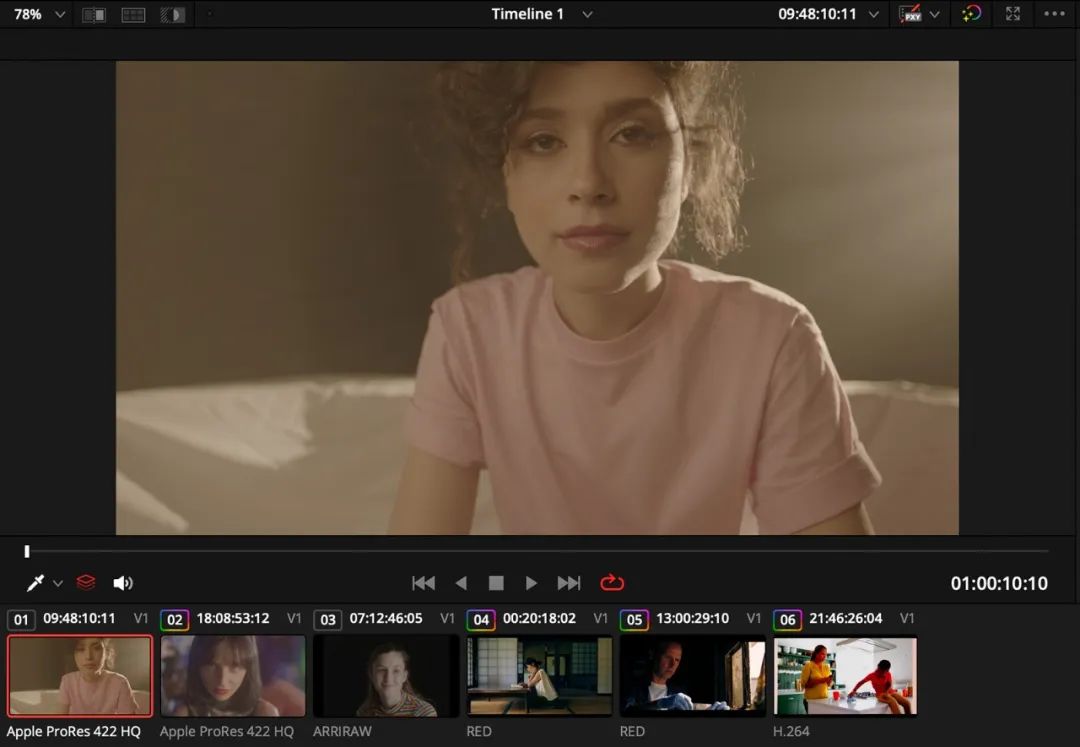 时间线包含来自不同摄影机、正在不同色彩空间中拍摄的镜头
首先关心前三个镜头。这三个镜头都是由ARRI Alexa拍摄的,使用的是ARRI广色域LogC3色彩空间。现正在,假设我们知道前三个镜头的色彩空间是ARRI广色域LogC3。
我能够利用达芬奇的群组功能。点击第一个镜头,按住Shift键,然后点击第三个镜头,选择全部三个镜头。右键点击并选择“增加到新群组”。将这个组标记为“Alexa”。
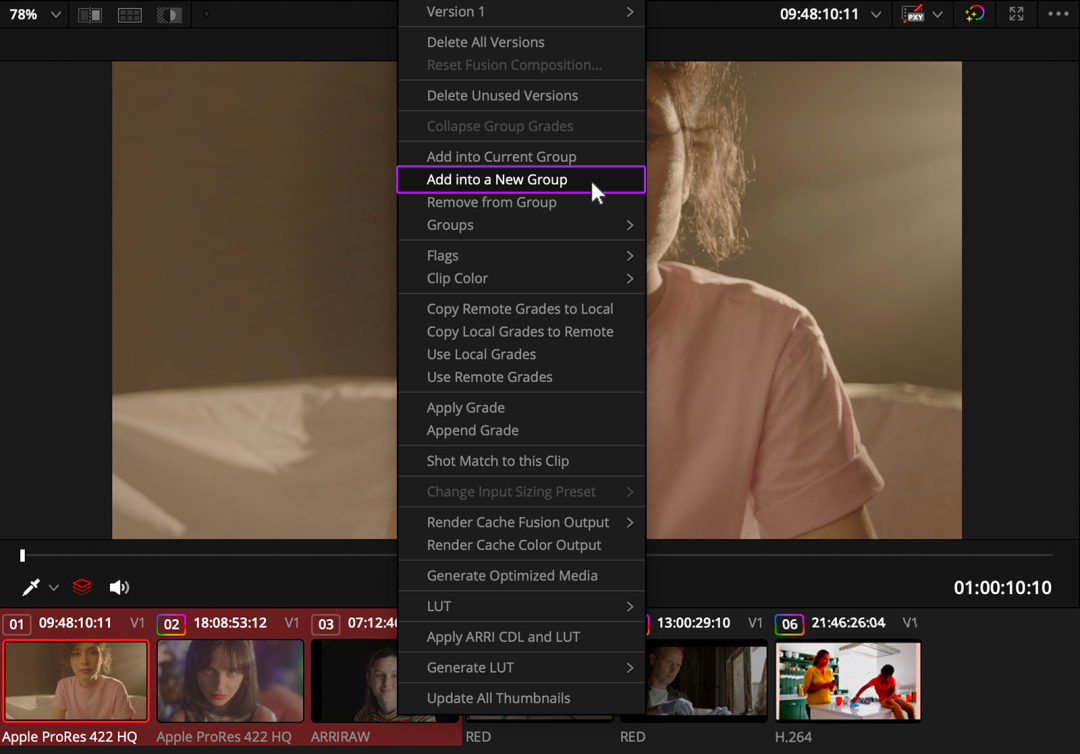 选择组范畴,单击鼠标右键,然后选择增加到新群组中。
将此组标记为“Alexa”,以表明这三个剪辑都是正在该相机上拍摄的。
2.了解节点层级
正在点击“确定”之前,我念引见一下节点图上当前的两个点。第一个点表示节点图的片段层级,这是我们能够对特定片段进行调整的地方。
另一个点是节点图的时间线部分,我们将很快使用到。现正在我只是念让大家留意到这两个点。一旦我们点击“确定”,为三个Alexa镜头创建了一个群组之后,这个点的数量会从两个增加到四个。
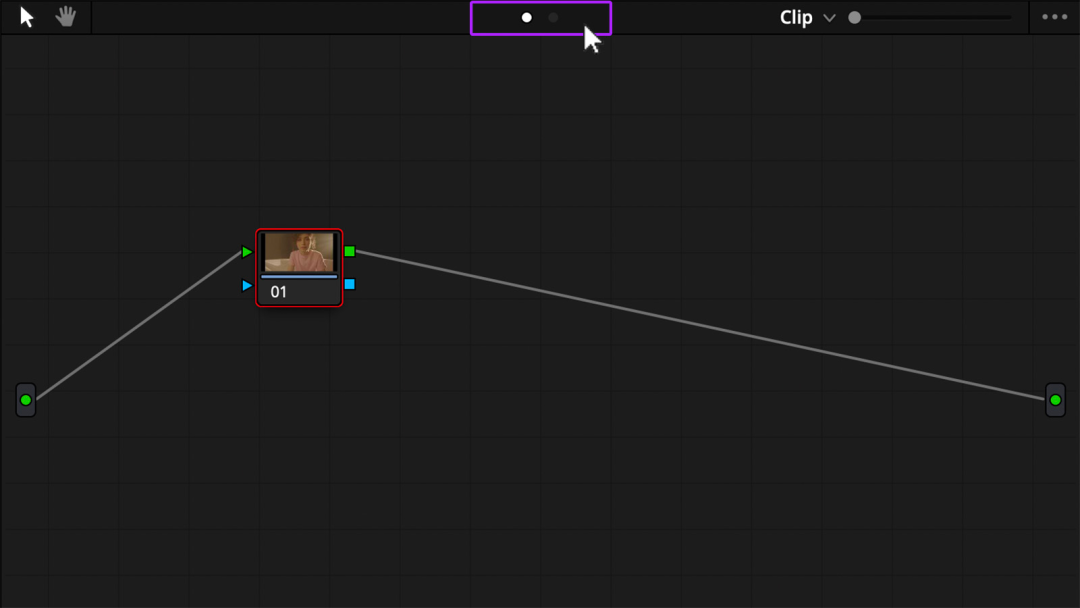 节点图上方本来有两个点(时间线级别和片段级别)
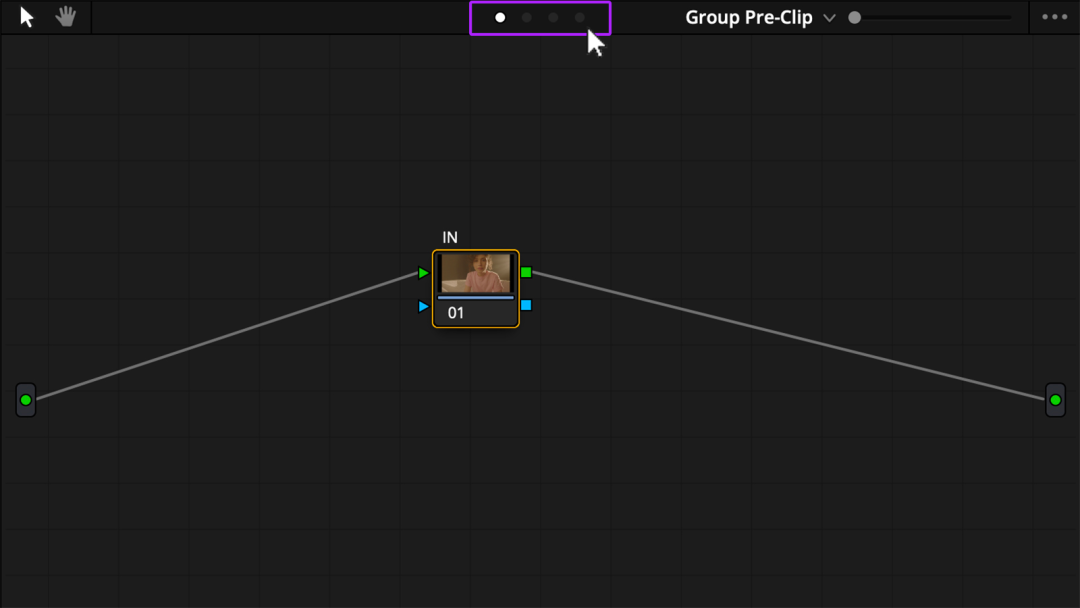 将剪辑增加到新群组后变为四个点
现正在,除了片段和时间线部分,节点图中还出名为“片段前群组”和“片段后群组”的部分。之所以念使用这个群组功能,是由于“片段前群组”是一个非常好的位放,我们能够正在这里施行色彩管理的第一步。
第一步:工作色彩空间
第一步是将图像放入通用的工作色彩空间,达芬奇称为时间线色彩空间。正在 DaVinci Wide Gamut Intermediate 中工作,是我一般都会使用的时间线色彩空间。
该如何做呢?首先,正在成效中增加一个【色彩空间转换】工具,然后将其拖放到节点图的“片段前群组”层级的第一个节点上。
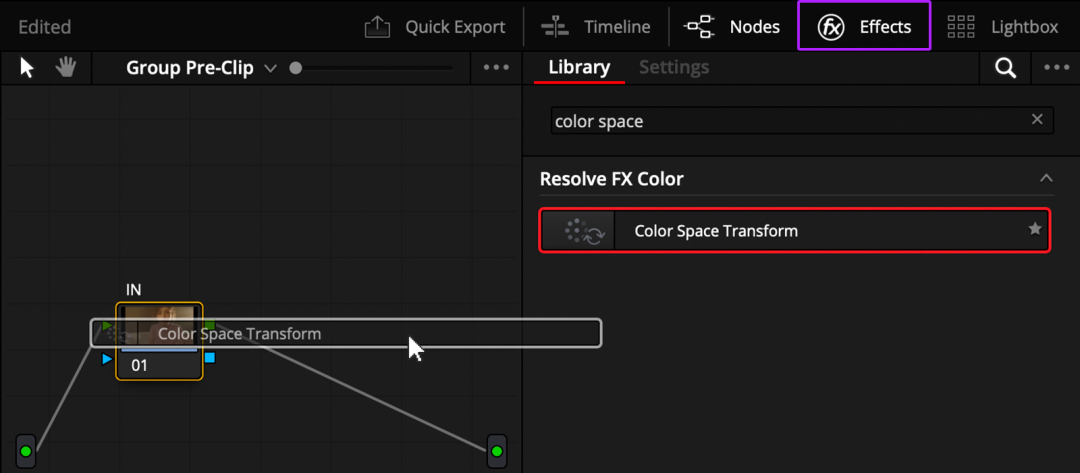
正在“成效”下,选择“色彩空间变换”,然后将其拖放到“片段前群组”节点上。请留意“片段前群组”这一层级。正在这一层级做的任何事情都只对我们选择的Alexa组中的镜头产生影响。Alexa组之外的镜头不会逢到我们正在此创建或调整的节点的影响。
但是,Alexa组中的镜头都会正在色彩校正之前,把这个层级所做的操作,作为它们信号流的第一个操作且接受此层级操作的一切调整。这非常完美,由于我们期视正在DaVinci Wide Gamut Intermediate色彩空间中进行一切色彩校正。
接下来,正在“输入色彩空间”下拉菜单当选择 ARRI Wide Gamut 3。然后,输入 Gamma 选择 ARRI LogC3。输出色彩空间,选择达芬奇宽色域。输出伽玛,选择 DaVinci Intermediate。
此外,请确保将色调映照设放为无。从摄影机色彩空间进入工作色彩空间时,一般不需求正在色调映照或色域映照部分做任何事情。最后,用“IN”标记我们的节点,以表示它现正在是我们的输入。这个节点正正在获取一切的ARRI音讯并将其转化为DaVinci Wide Gamut Intermediate 工作空间。
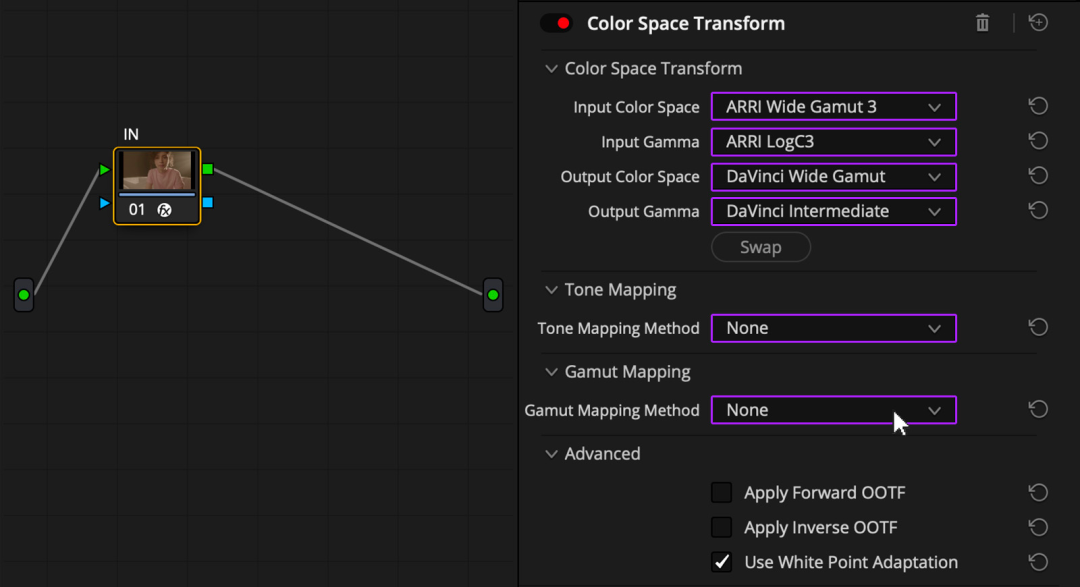 色彩空间变换设放该当如上所示
有的调色师选择正在项目设放中而不是使用色彩空间转换来管理色彩。我念道的是,使用色彩空间转换和正在项目设放中管理色彩是一样的。异样的数教和科教原理推进着两种操作,它们只是使用不同的机制来使用。两种选择都会给出相同的结果。
请留意,我们仍然没有完整实现正在屏幕上获得标准化图像的目标。我们的节点确实产生了影响,但图像看起来并不像相机正在现场拍摄时的样子。它看起来相当平淡。这是由于我们还没有施行色彩管理过程中的第二步。
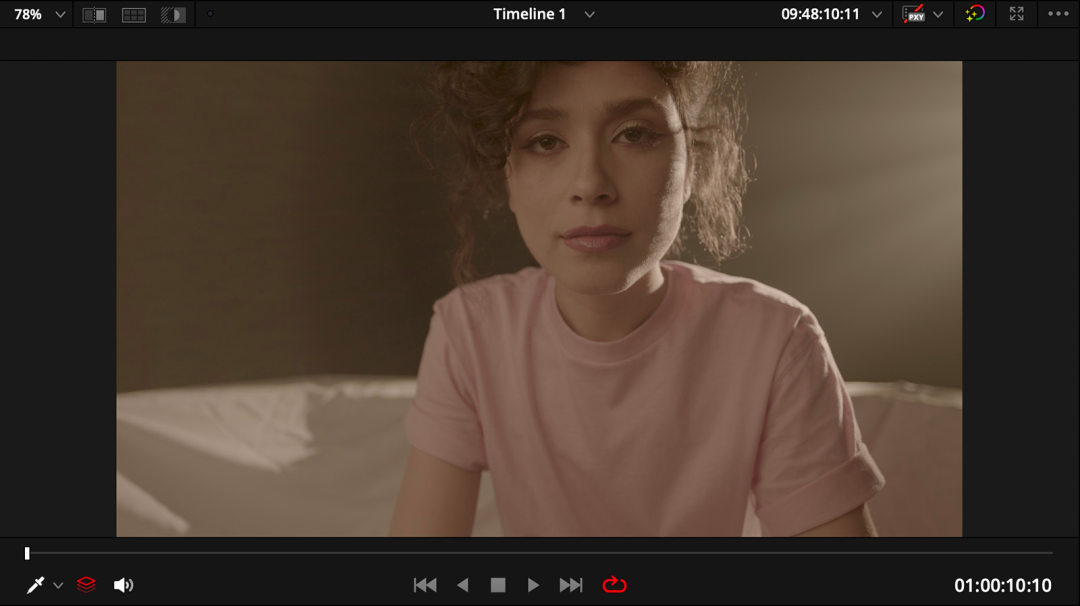 我们的图像看起来仍然平坦,但下一步将改变这一点
第二步:时间线级别的节点管理
第二步是从工作色彩空间转到显现色彩空间。我们将正在节点图的时间线部分中施行此操作。
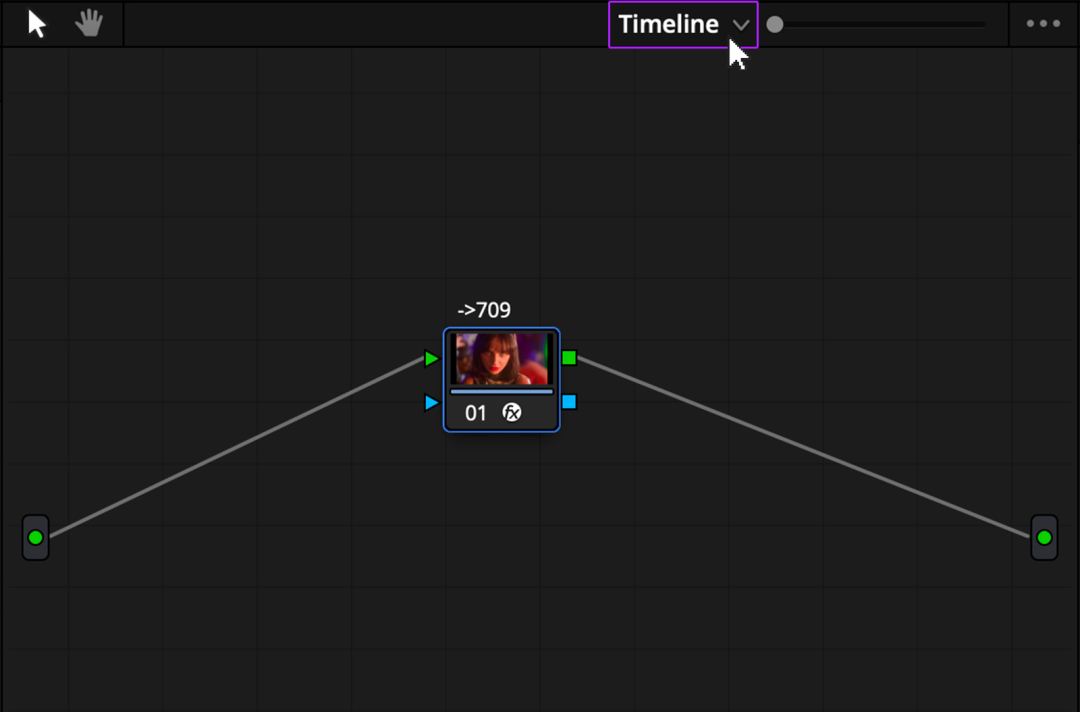 下一步正在节点图的时间线级别进行
我们需求告诉达芬奇,正在信号流到达这一点时,图像曾经被转换到了DaVinci Wide Gamut Intermediate色彩空间。达芬奇需求知道我们的调色处理曾经完成,并且曾经准备好将图像发送到显现屏幕。
那么我们该如何做呢?只需求再次使用相同的机制,色彩空间转换。像之前一样,获取一个色彩空间转换并放到你的时间线节点上。但是,这次我们需求将DaVinci Wide Gamut Intermediate 作为输入色彩空间,由于这是我们正在“片段前群组”层级最后转换到的色彩空间。我们还需求将输出设放为Rec.709 Gamma 2.4。最后,将这个时间线节点标记为“->709”。
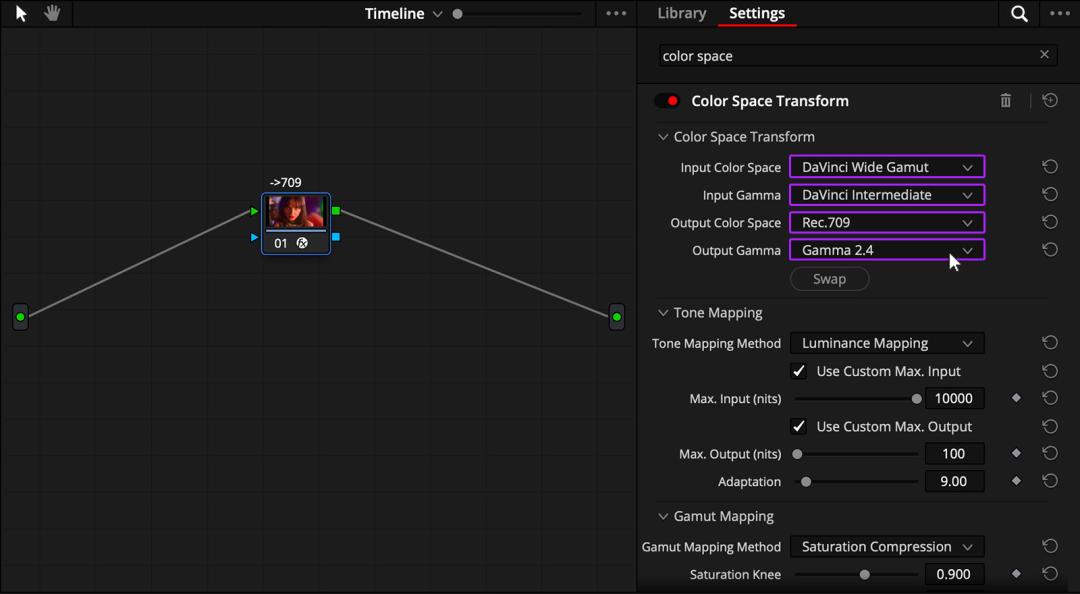
第二个色彩空间转换将从DaVinci Wide Gamut Intermediate色彩空间转换到Rec.709 Gamma 2.4。
第三步:色调映照和 OOTF
我们需求更正一些其他设放才能正在屏幕上获得一致的成效。这是我的流程。大家能够使用,也能够试验其他方法。
我使用的第一件事是色调映照。正在色彩空间转换当选择一个调色映照方法。我喜欢使用亮度映照。然后,将自定义最大输入设放为10,000 nits,自定义最大输出设放为100 nits。正在色域映照下,选择饱和度紧缩。
正在“高级”下,确保启用“使用正向 OOTF”。OOTF 是Opto-Optical Transfer Function的缩写。有时也称为系统伽玛。
 我正在色彩管理中使用这些设放进行色调和色域映照
当图像达到显现器的亮度和像素色彩限制时,这些设放能够让它平稳地减到那个极限。这样,由于源图像中有太多色彩而导致的任何剪裁或看起来奇怪的东西都不会出现。让我们看一输出变换的结果。
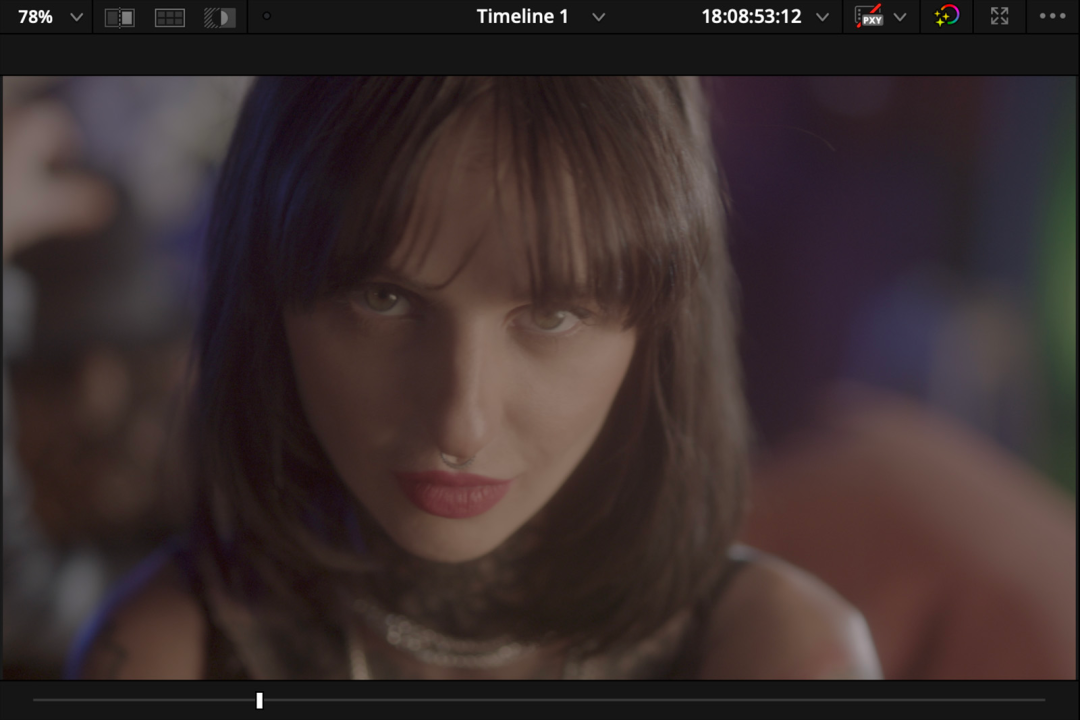 我们之前的 Alexa 图像
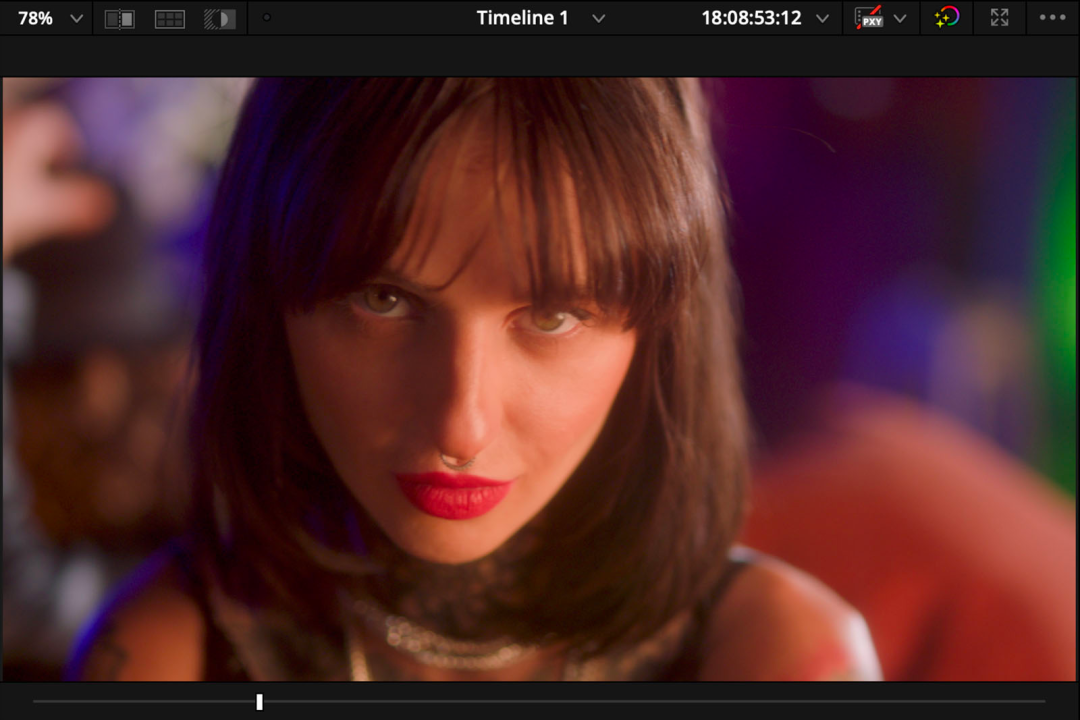 以及我们的输出转换之后
前面的三个镜头曾经能够了,我们曾经沉现了这个三个镜头,就像是正在站正在摄像机边上看到的样子一样。这为我们的调色奠定了非常好的基础。我们现正在对显现器有了一个精确的图像和一个标准化处理过的画面。然后我们能够来处理其他图像了。
3.识别双沉转换的镜头
有一部分需求特地留意,它看起来不对劲,画面过曝并且出现了裁切了,非常刺眼。
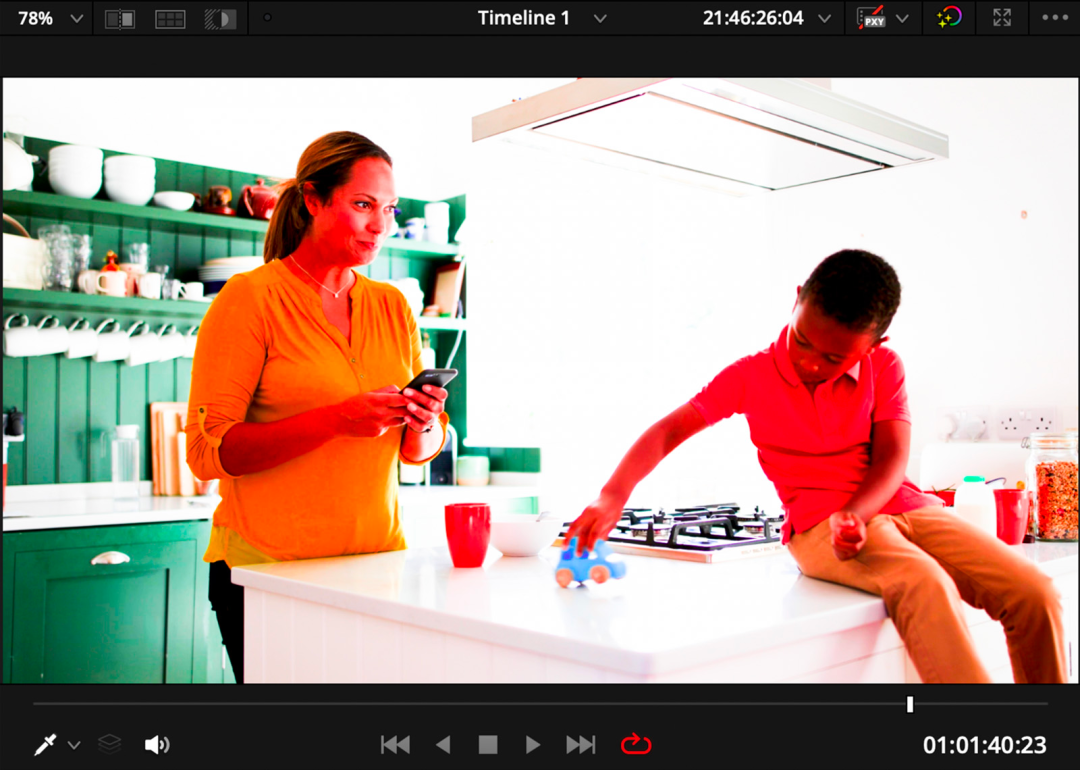 图像看起来过度饱和,反差大
出现这样的图像时,一般意味着它经历了双沉转换。该图像本来曾经是Rec.709了,但是它被转换成Rec.709两次。
现正在,我们还没有为这个镜头增加任何组。没有任何“片段前群组”色彩空间转换正在这个镜头上施行。该图像进入后间接经过时间线层面的输出转换。但是节点图做的是 DaVinci Wide Gamut Intermediate 作为输入,然后输出Rec.709 Gamma 2.4的图像。
如果关闭时间线节点,会发觉该图像是以Rec.709 Gamma 2.4拍摄的。没有办法明确知道拍摄该图像时的目标色彩空间,但它曾经标准化了。该图像看起来不像我们使用色彩管理之前的其他图像那样平坦。
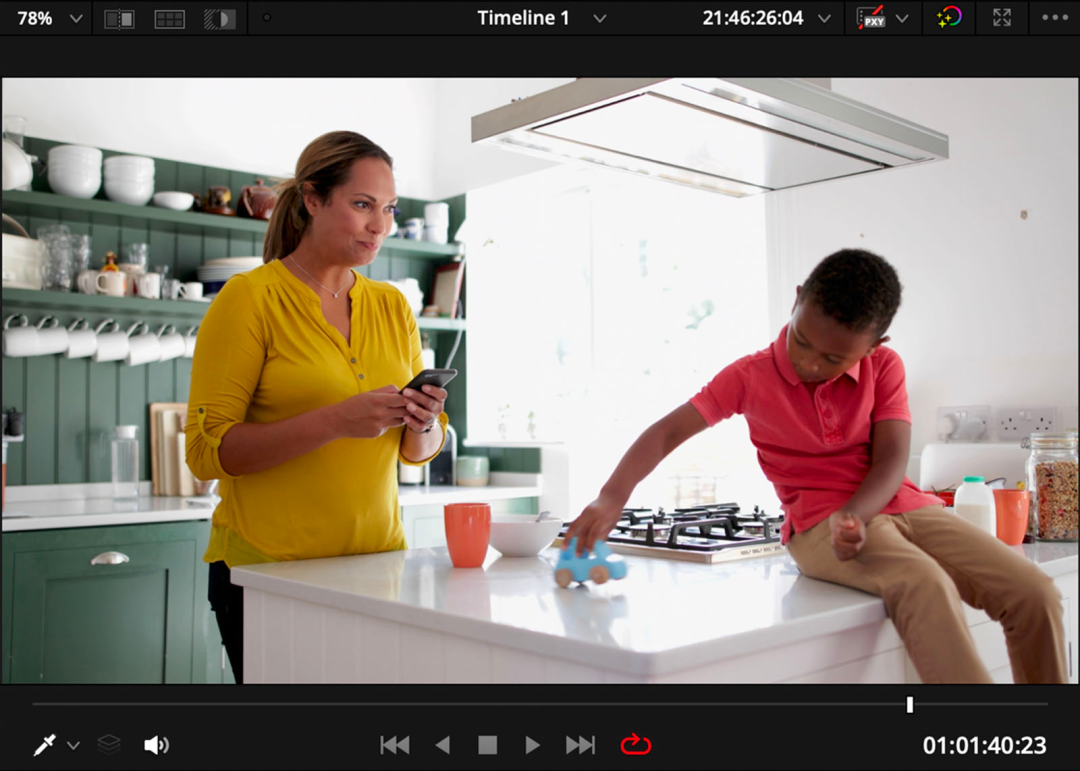 关闭时间线节点会显现标准化图像
4.使用 Rec.709
那么,该怎样办呢?一些人可能会问:“如果这个镜头曾经是Rec.709,而我也是输出到Rec.709,我不能间接保持原样吗,由于它曾经正在需求去的地方了?”
这很有道理,但是有一个更好的方法。即便我们开始和结束都是Rec.709,但将其保持正在DaVinci Wide Gamut Intermediate的工作色彩空间还是很多好处的。
首先,将这个镜头增加到一个新群组中。右键点击缩略图,选择“增加到新群组”。称这个组为“->709”。接下来,进入“片段前群组”层级并拖入一个色彩空间转换。输入选择Rec.709和Gamma 2.4。然后选择DaVinci Wide Gamut Intermediate 作为输出。
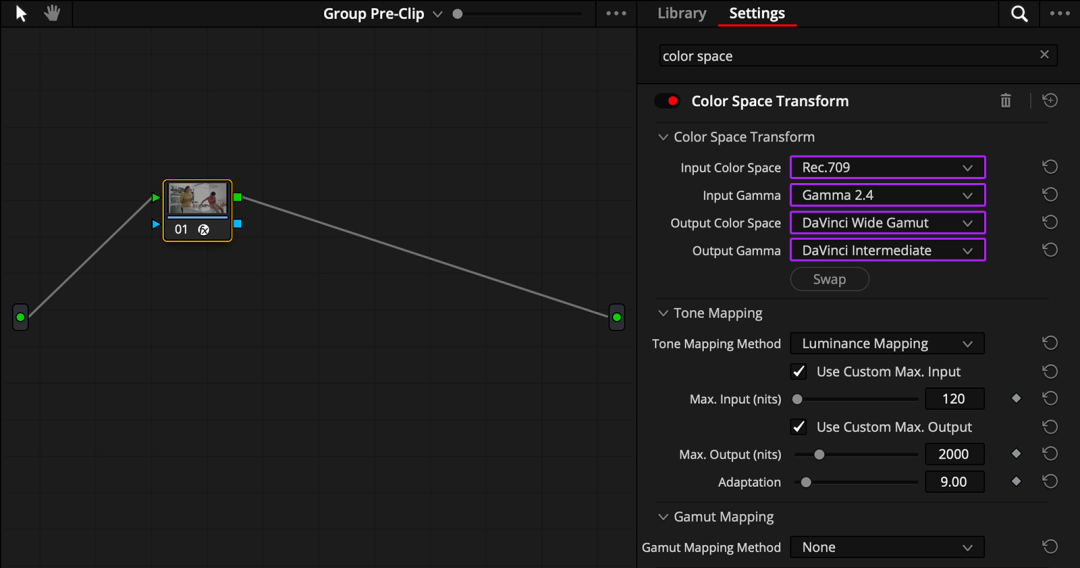 将色彩空间输入设放为 Rec.709 Gamma 2.4,将输出设放为 Davinci Wide Gamut Intermediate
特地道一句,这种图像到像Davinci Wide Gamut Intermediate这样的工作色彩空间,输入并不是那么清晰的操作。Rec.709一般是一个很好的输入色彩空间。对于Gamma,Gamma 2.2或Rec.709-A可能会给你更好的结果,这是能够尝试的。我这里会坚持Gamma 2.4。
接下来,再使用色调映照。色调映照方法选择亮度映照,自定义最大输出设放为2000。如果情愿,也能够设放到10,000,但我一般发觉1000到2000就脚够了。
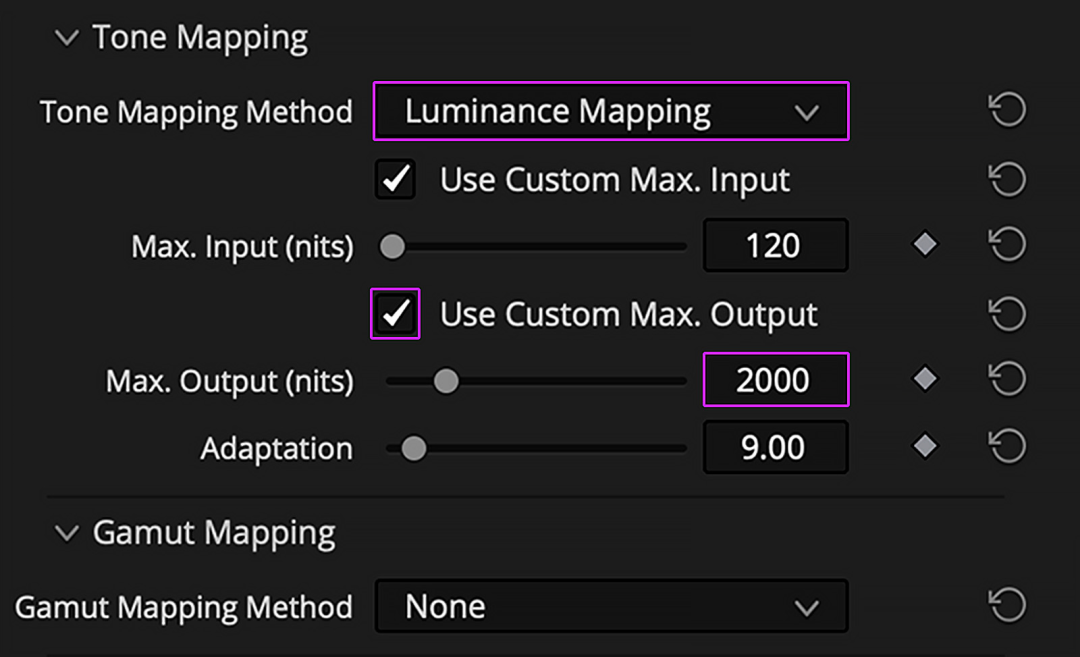 正在色调映照中,2000 nits对最大输出脚够了
对于自定义最大输入,滑动nits并尝试恢复尽可能多的高光细节,同时不让图像变暗。将该图像的最大输入设放为120 nits左右能够恢复一些细节。超过那个值,高光就不会恢复任何额外音讯了。
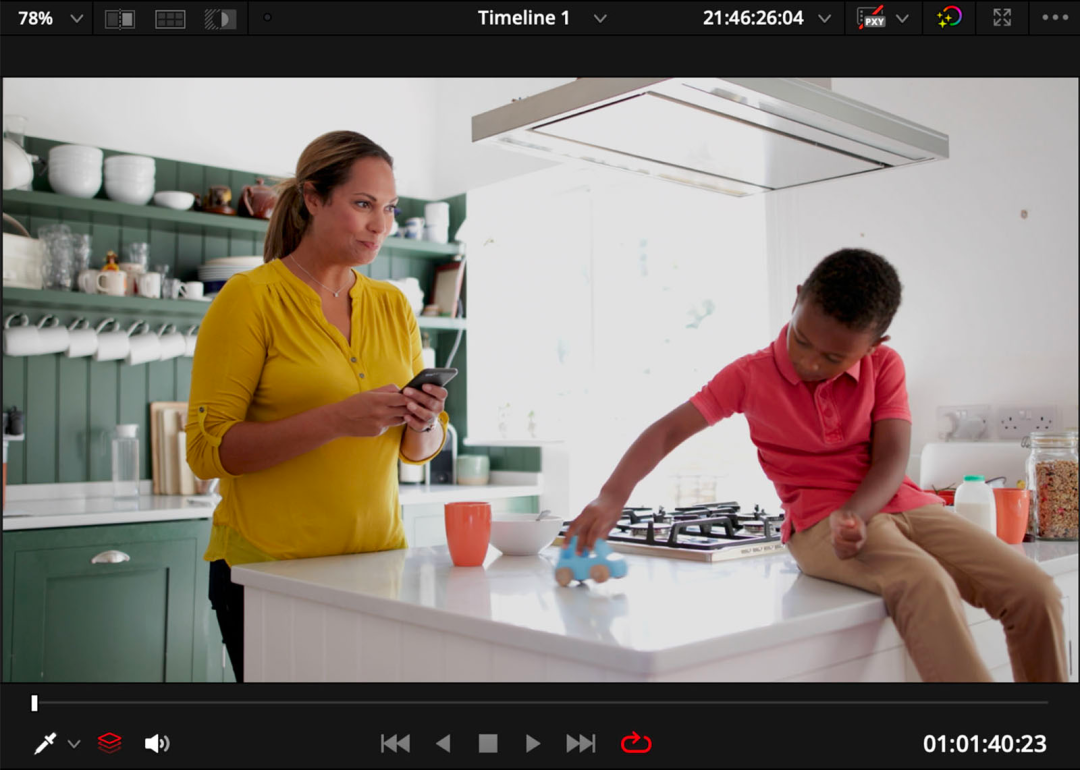 滑动最大输入查看能够恢复多少高光音讯
5.工作色彩空间的好处
这看起来有点违犯常规。但是现实证明,即便开始和结束正在Rec.709,将一切素材放到同一个大的工作色彩空间是有好处的,即便这个操作看起来有点多余。
我们色彩管理的下一步是设放宏观级别的创意变换。我们将经过正在输出转换上逛的时间轴级别中创建一个新节点来实现此目的。
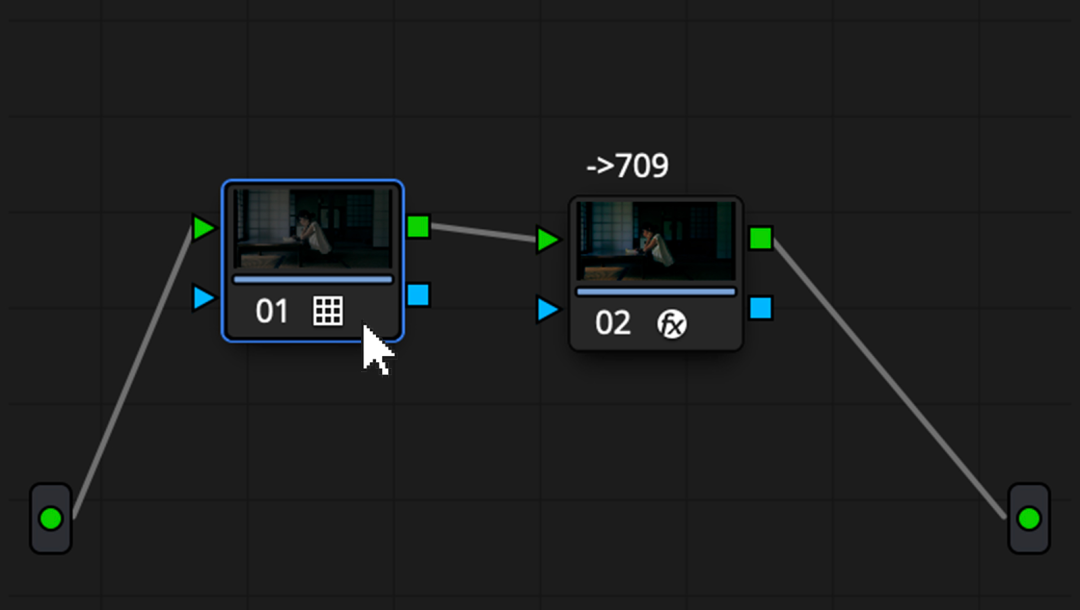 正在输出转换的上逛创建一个新节点
我正在这个例子中,选择LUTS文件夹并选择Voyager子文件夹,觅到Essentials Pack中的Cabra LUT(我个人的风格化LUT作为演示)我曾经测试过这个LUT,它正在这个时间线上的一切镜头上的呈现看起来都很好。我以Cambra LUT作为创意呈现的基础。
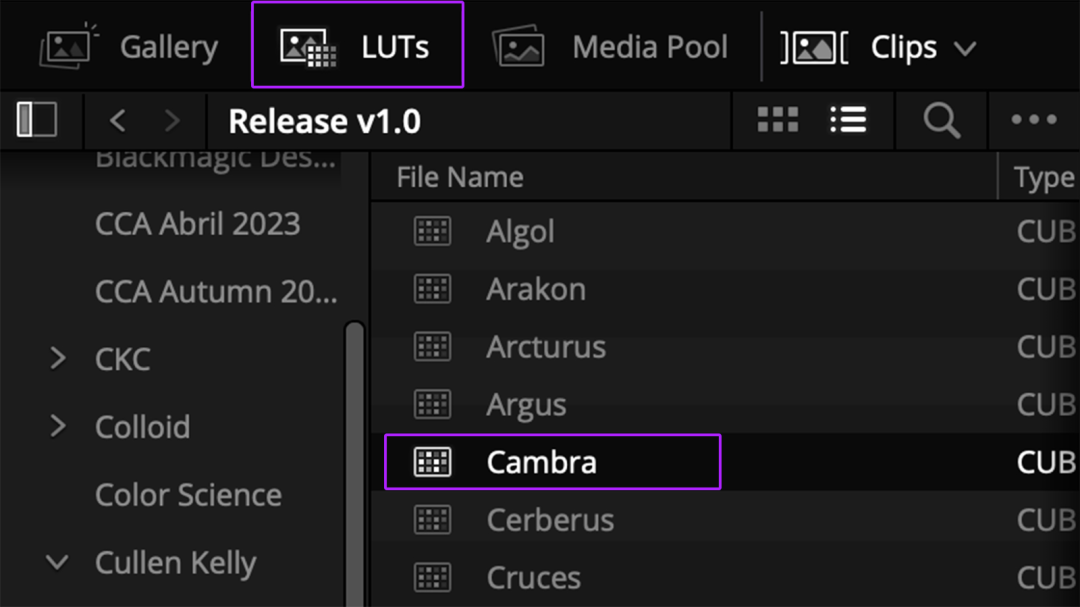 LUT 文件夹当选择 Cambra...
 给我们一个改变后的形象
这个LUT做不到一步到位,仍需求一些调色。比如,我认为这个女人坐正在桌边的镜头仍然曝光不脚。
但是我们现正在整个时间线有了一个不错的一致的创意转换基础。这只要正在一切镜头进入到工作色彩空间后再输出到Rec.709才能实现。我们现正在能够使用Voyager Pack 中的LUT,最后返回到DaVinci Wide Gamut Intermediate。
6.使用节点与项目设放
乍一看,与正在项目设放中设放色彩管理相比,这个过程仿佛更困难。但我更喜欢使用节点管理色彩有以下几个缘由。
使用节点是由于我曾经习气了正在 DaVinci Wide Gamut Intermediate 中工作,我能够更快地操作,由于我曾经知道如何正在那个色彩空间下使图像看起来很好。如果正在不同的色彩空间中进行调色,我可能不会立即知道使用什么工具最好。正在同一个工作色彩空间工作非常有益于直观地获取、快快有效地将图像推向它们需求去的方向。
当一切都经过节点细化时,进建色彩管理也更容易。经过节点,我们能够点击并查看每个镜头正在我们的调色和最终显现上的残缺过程。如果我们使用的是项目设放,这也没有不对,但不那么容易看到。如果你还正在进建色彩管理,那我建议正在节点中设放。
节点正在毛病排除时也很有用。例如,如果我们正在查看图像时念到“为什么这个看起来不对劲?”,我们能够点击节点检查一切设放。我们能够单独检查输入变换。经过节点,查看和调整这些参数比正在项目设放中要容易得多。
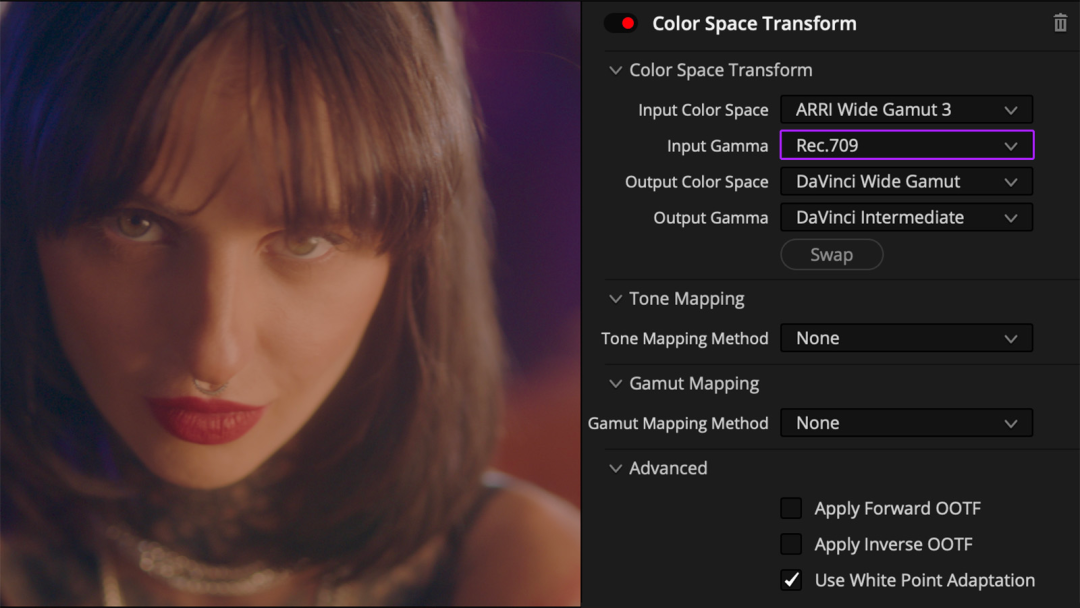 节点清楚地显现一切项目设放
处理问题变得愈加容易
使用节点管理色彩还有一个更大的理由。当使用项目设放时,无法访问输入变换节点的左侧或输出变换的右侧。使用项目设放,一切都必须正在工作色彩空间内发生。
这就是是我们念要的。然而,正在许多情况下,可能期视正在将图像映照到工作色彩空间之前或者映照到显现色彩空间之后检查图像外观。如果你念这样做,就必须使用节点。项目设放是无法做到的。
总结
我期视大家现正在对图像从场景到屏幕的流程有了更好的了解。
节点能够协帮可视化图像的残缺过程,同时又能正在不受干扰的情况下进行调色。现正在就能够对每个镜头进行单独调色,而无需考虑色彩管理,由于你的设放位于节点图的群组、片段前群组或时间线部分。这意味着你的片段级节点能够完整专注于施行一切色彩调色。
总的来道,节点为我们正在调色过程中提供了更大的灵活性。经过节点,能够可视化图像的调色过程、对其进行毛病排除,并进行超出项目设放所能实现的限制。
全文完
如果你念要愈加深入的进建调色技巧,欢迎加入 HOMEBOY调色职业班。
课程全面涵盖职业调色师的基础必备技能:色彩理论、画面观察方法、色彩科教、调色念绪、调色技巧、调色流程,涉及对影像控制各个环节的把控,帮你开启职业大门。
更多调色内容请联系教院君

免责申明:本站的稿源来源于网络收集,如发现侵犯您的权益,请发邮箱 ,我们会在24小时内删除。邮箱:505631145@qq.com
扫描二维码分享到微信